Запрос в Tetiva всегда лежит внутри коллекции, а коллекция — внутри рабочего пространства. Рабочее пространство изолирует данные: у каждого свои коллекции, окружения, история и cookies. Коллекция — это папка, которая содержит запросы и другие коллекции и раздаёт им общие настройки: авторизацию и pre/post-скрипты.
Рабочие пространства#
Переключатель рабочих пространств находится вверху сайдбара. Рядом с именем стоит иконка: облако — пространство связано с сервером синхронизации, монитор — оно только локальное. Подробности про связку — на странице Синхронизация.
При первом запуске уже есть рабочее пространство Default Workspace и активное окружение Default. Из контекстного меню переключателя пространство можно переименовать, создать новое или удалить. Удалить последнее оставшееся пространство нельзя — приложение вернёт ошибку. При создании доступен флажок «Sync to server»: он сразу заводит парное пространство на сервере.
Переключение пространства меняет всё разом — дерево коллекций, список окружений, историю и cookie jar. Это удобный способ развести личные эксперименты и рабочие проекты, не смешивая переменные.
Вложенные коллекции#
Коллекция может лежать в корне пространства или внутри другой коллекции — глубина не ограничена. Пункт «Новая подколлекция» в контекстном меню создаёт дочернюю папку, «Новый запрос» — запрос внутри неё. Запрос всегда принадлежит какой-то коллекции; положить его в корень нельзя.
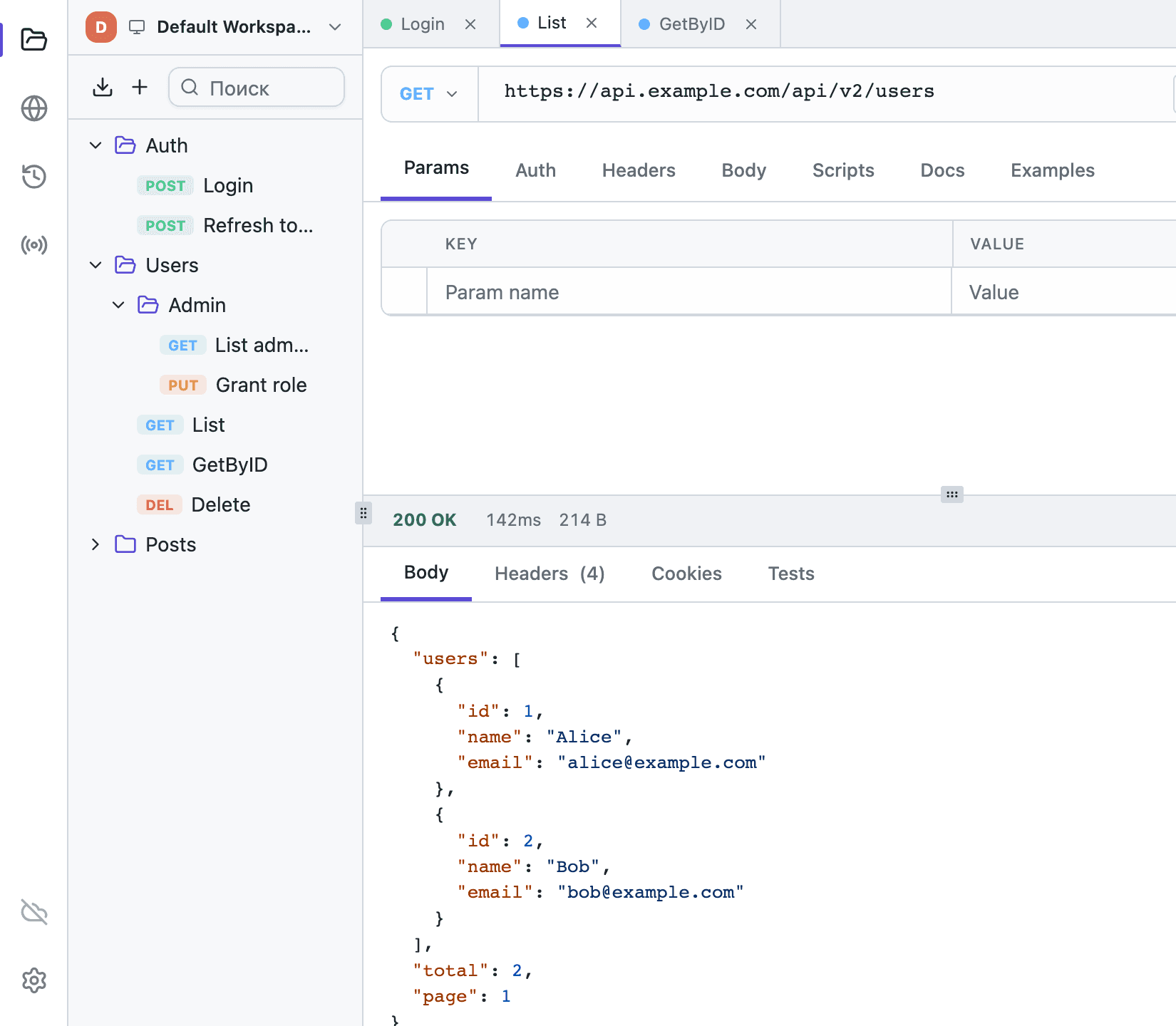
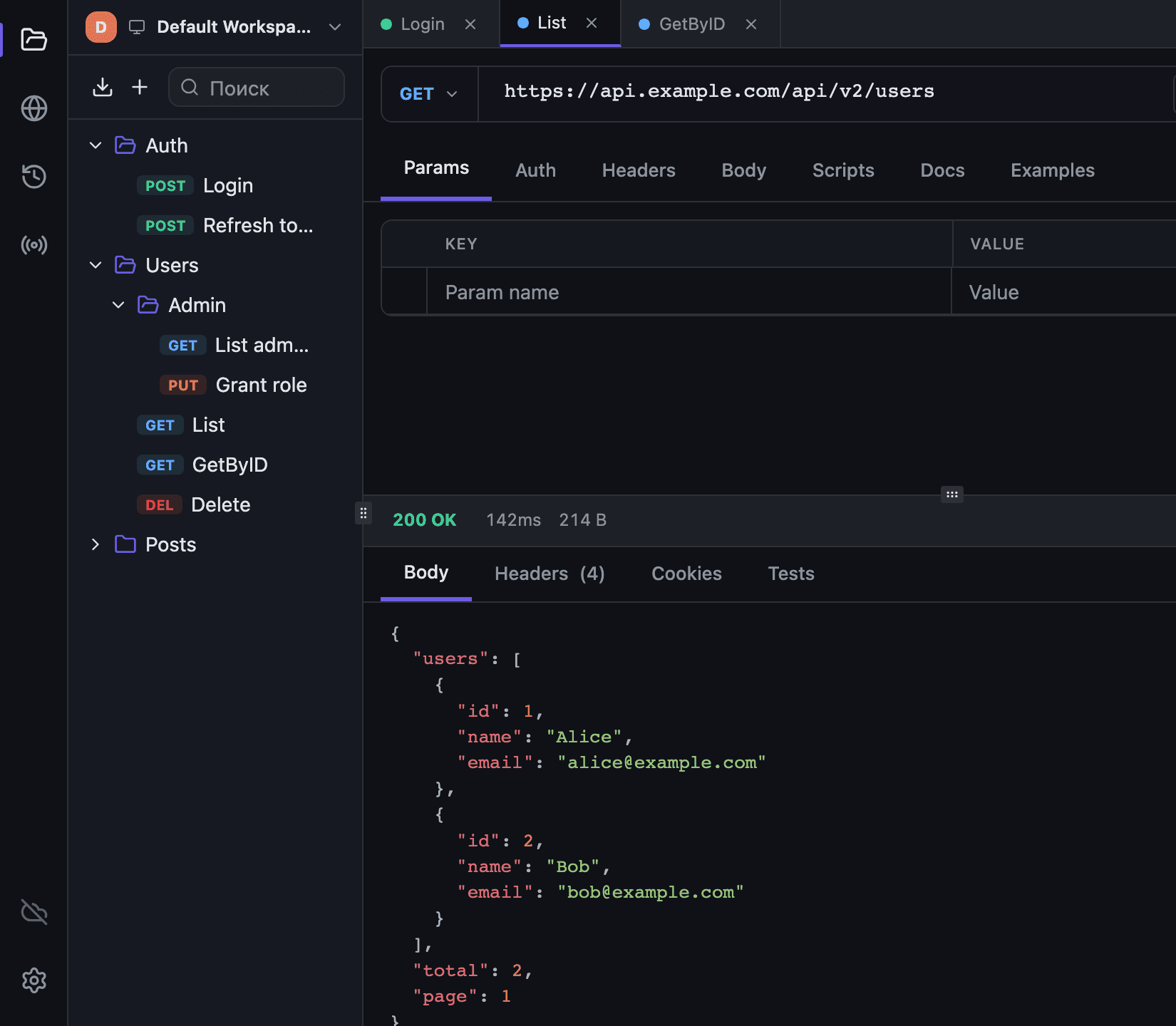
Вложенность — это не только визуальная группировка. Запрос с авторизацией Inherit ищет настройки вверх по дереву, и точно так же наследуются скрипты коллекций. Обход останавливается на 50-м уровне вложенности — см. Авторизацию и Скрипты.
Поиск по дереву — поле «Поиск» в строке шапки сайдбара, рядом с кнопками; фокус по Cmd/Ctrl+F. Совпадения подсвечиваются, а найденная папка раскрывается вместе со всем содержимым.
Описание, авторизация и скрипты#
Пункт «Открыть коллекцию» открывает её отдельной вкладкой с разделами «Обзор», «Авторизация» и «Скрипты»; у коллекции верхнего уровня есть ещё «Публикация». «Обзор» и кнопки «Скриптов» переведены, а форма «Авторизации», как и редактор запросов, пока на английском.
«Обзор» показывает счётчики запросов и папок, а под ними — блок «Описание». Описание понимает Markdown: заголовки, списки, ссылки, таблицы, code-блоки. По умолчанию оно показано свёрстанным, правку открывает карандаш «Изменить» справа, а во время правки на его месте стоит глаз «Просмотр». Клик по самому тексту в редактирование не проваливает — иначе нельзя было бы ни выделить кусок, ни перейти по ссылке. У пустого описания вместо рамки стоит кнопка «Добавить описание».
Ссылки из свёрстанного описания открываются в системном браузере, и только http и https. Сырой HTML внутри описания не выполняется, а голые URL превращаются в ссылки автоматически.
Тот же редактор работает у запроса — там он живёт на вкладке Docs, см. описание запроса.
Панель кнопок над полем: «Жирный», «Курсив», «Код в строке», «Ссылка», дальше «Заголовок», «Маркированный список», «Нумерованный список», «Цитата» и «Блок кода». Справа — подсказка «Введите / для команд» и кнопка таблицы. Вне таблицы она называется «Вставить таблицу» и открывает выбор размера сеткой до 8 × 6 (по умолчанию 3 × 2); внутри таблицы превращается в меню «Действия с таблицей» из четырёх групп: вставить строку выше или ниже и удалить строку; вставить колонку слева или справа и удалить колонку; выровнять по левому краю, по центру или по правому; подвинуть строку вверх или вниз, колонку влево или вправо. Пока курсор в шапке таблицы, удаление и перемещение строки недоступны, а удаление последней колонки убирает таблицу целиком.
Меню команд по / открывается, только если слэш стоит в начале строки. Пункты идут в таком порядке: /heading — Section heading, /list — Bullet list, /code — Code block, /table — Table, /quote — Block quote, /link — Link. /table открывает тот же выбор размера, что и кнопка.
Таблицы правятся с клавиатуры. Tab и Shift+Tab ходят по ячейкам; на последней колонке Tab переносит на следующую строку и дозаполняет её недостающими ячейками. Enter переводит на новую строку, а в пустой последней строке удаляет её и выводит курсор из таблицы. Колонки выравниваются сами. Таблицу из Excel или Numbers можно вставить как есть: текст с табуляцией становится Markdown-таблицей, если в нём хотя бы две строки, хотя бы две колонки и одинаковое число табов в каждой строке. Внутри таблицы и внутри code-блока вставка ничего не преобразует. Остальные сочетания — на странице Горячие клавиши.
«Авторизация» задаёт авторизацию для всех вложенных запросов, у которых выбран Inherit. Типов восемь: No Auth (у вложенной коллекции на его месте Inherit), Basic Auth, Bearer Token, API Key, OAuth 2.0, JWT Bearer, Digest, AWS Signature. Вложенная коллекция на Inherit своего ничего не добавляет и показывает, от какой коллекции её запросы получат авторизацию: поиск идёт вверх по дереву до первой коллекции с настроенной авторизацией — см. Авторизацию.
«Скрипты» — pre- и post-скрипты уровня коллекции, на кнопках «Перед запросом» и «После ответа».
Описание, авторизация и описания вложенных запросов переживают экспорт и импорт в формате Postman — см. Импорт и экспорт. Оба описания, и коллекции, и запроса, синхронизируются между вашими устройствами.
Множественный выбор#
В сайдбаре работает выделение нескольких элементов сразу:
- Cmd/Ctrl+Click — добавить элемент в выделение или убрать из него;
- Shift+Click — выделить диапазон от предыдущего элемента до текущего по видимым строкам дерева;
- Esc — снять выделение;
- Delete или Backspace — удалить всё выделенное.
Пока что-то выделено, контекстное меню меняется: вместо обычных пунктов в нём остаются «Переместить…» и «Удалить» с числом выделенного, например «Удалить 3 элемента». Массовое удаление всегда проходит через диалог подтверждения — случайное нажатие Backspace ничего не сотрёт молча.
Перенос элементов#
Пункт «Переместить…» доступен и для одиночного элемента, и для выделенной группы. Диалог показывает дерево коллекций и отдельный пункт «Верхний уровень» — верхний уровень доступен только коллекциям, запросу нужна коллекция-приёмник.
Перенос коллекции внутрь собственного потомка запрещён: приложение проверяет цепочку родителей и возвращает ошибку вместо того, чтобы порвать дерево.
Удаление#
Удаление мягкое: запись помечается удалённой, а не стирается из базы. Диалог подтверждения предупреждает, что коллекция уйдёт вместе со всем содержимым; открытые вкладки вложенных коллекций и запросов при этом закрываются.
Данные коллекций и окружений живут рядом — если запросы ссылаются на {{base_url}}, переменную стоит завести до массового переноса. Как это устроено, описано в разделе Окружения и переменные.