Коллекцию верхнего уровня можно выложить страницей только для чтения на share.tetiva.app. На странице — дерево папок, описания, запросы всех четырёх протоколов, примеры кода и примеры ответов. Читателю аккаунт не нужен: он забирает коллекцию к себе кнопкой «Открыть в Tetiva» или скачивает файл. Ссылка вида https://share.tetiva.app/<имя>-<8 символов> появляется при первой публикации и больше не меняется, даже если коллекцию переименовать.
Для публикации нужен вход в Tetiva Cloud (см. Синхронизация и аккаунт) и подтверждённая почта. Почту сервер проверяет в момент публикации, и если она не подтверждена, диалог ответит «Подтвердите почту, чтобы публиковать». Синхронизировать коллекцию не обязательно, подойдёт и локальный воркспейс. Если приложение подключено к серверу без публикации, вкладка напишет «Этот сервер не поддерживает публикацию».
Как опубликовать#
Правый клик по коллекции верхнего уровня → «Опубликовать…» (в английском интерфейсе — Publish…). Та же кнопка есть на вкладке «Публикация» у коллекции, рядом с миниатюрой будущей страницы. У вложенных папок этих пунктов нет.
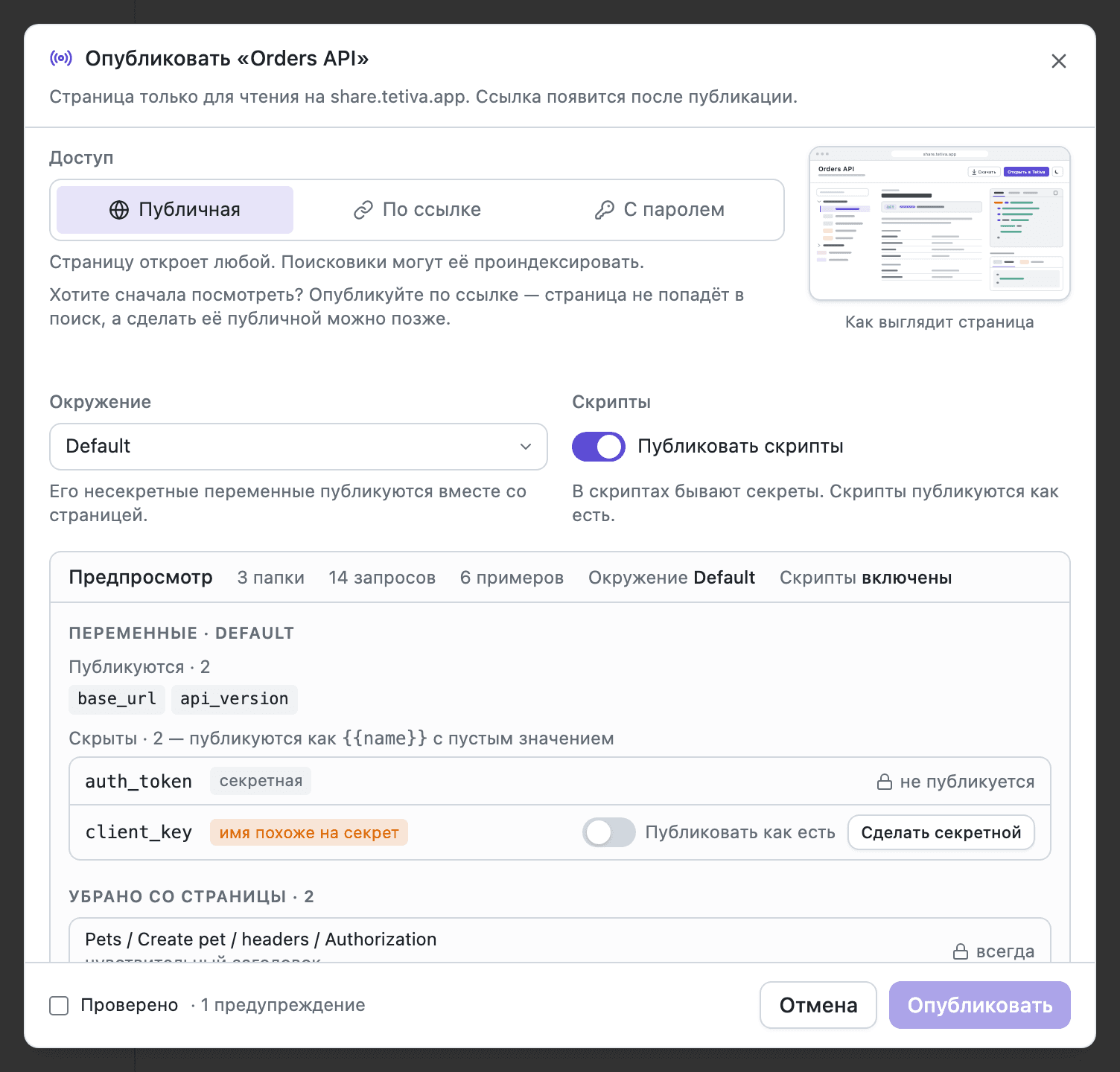
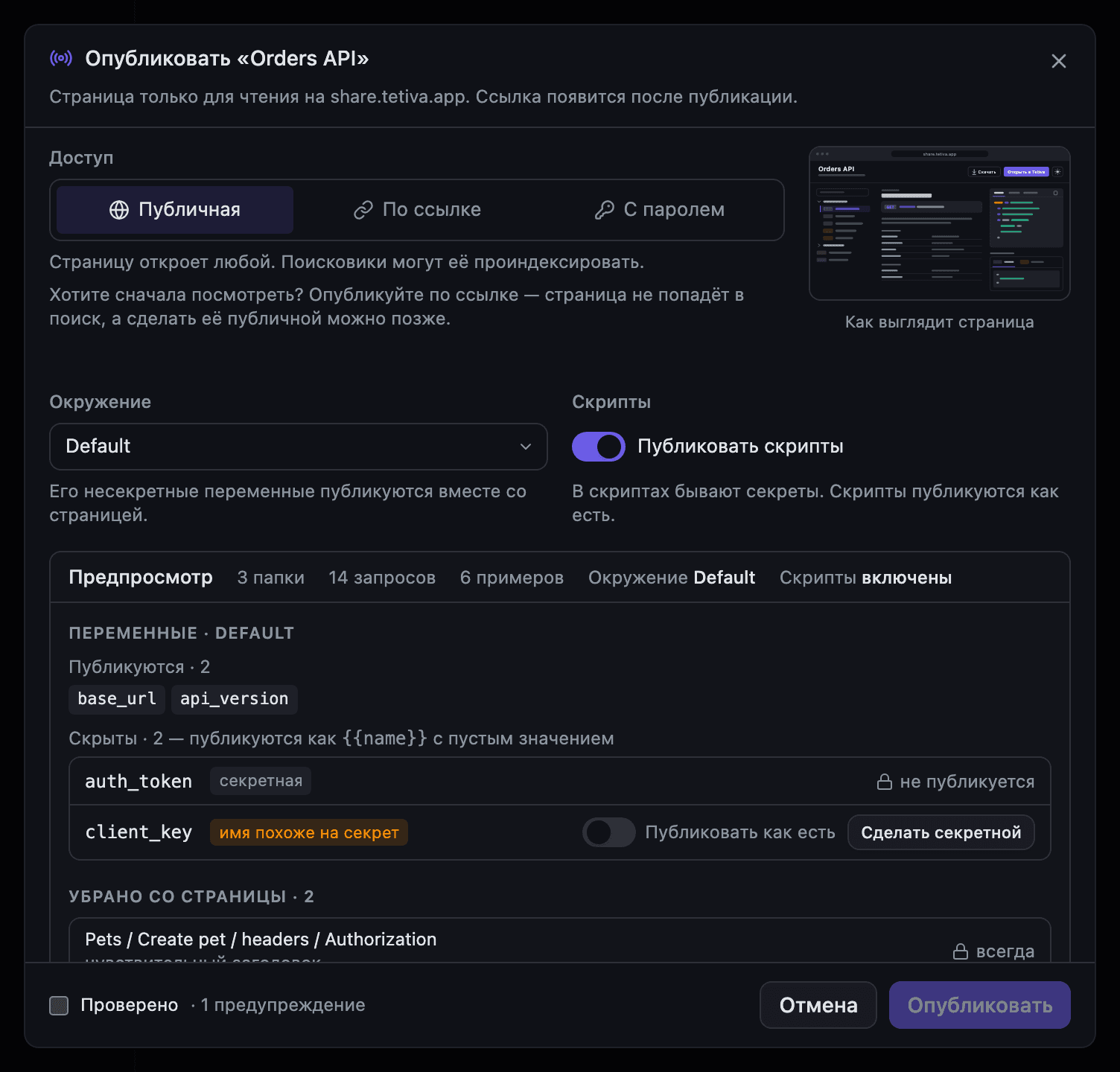
В диалоге три настройки:
- Доступ — «Публичная», «По ссылке» или «С паролем».
- Окружение — по умолчанию «Нет». Несекретные переменные выбранного окружения попадут на страницу.
- Скрипты — «Публиковать скрипты», включено по умолчанию. Скрипты уходят как есть, но сканер из предпросмотра проверяет и их.
Ниже — предпросмотр и кнопка «Опубликовать». Несохранённые правки коллекции приложение сохраняет до того, как строить предпросмотр.
Доступ#
- Публичная — страницу откроет любой, поисковики могут её проиндексировать.
- По ссылке — откроют только те, у кого есть ссылка. В поиск страница не попадает.
- С паролем — нужен пароль от 8 до 72 байт (буква кириллицы занимает два). В поиск страница тоже не попадает. Верный пароль браузер помнит 30 дней, а после смены пароля читателям придётся ввести новый.
Последние два варианта есть только на платных тарифах, на Free у них замок PRO. Где доступ по ссылке есть, диалог советует начать с него: страницу можно посмотреть до того, как она попадёт в поиск. Сделать её потом публичной можно, но приложение спросит отдельно: «Сделать страницу публичной?».
Что попадает на страницу#
Снимок коллекции собирается и чистится на устройстве, до отправки на сервер. Cookie и полученные токены OAuth приложение при этом не читает вовсе, а ссылки {{переменная}} оставляет как написаны. Приложение готовит предпросмотр локально, но сначала диалог проверяет статус публикации на сервере, так что без сети предпросмотр не откроется. Если коллекция изменилась после предпросмотра, диалог попросит проверить её ещё раз.
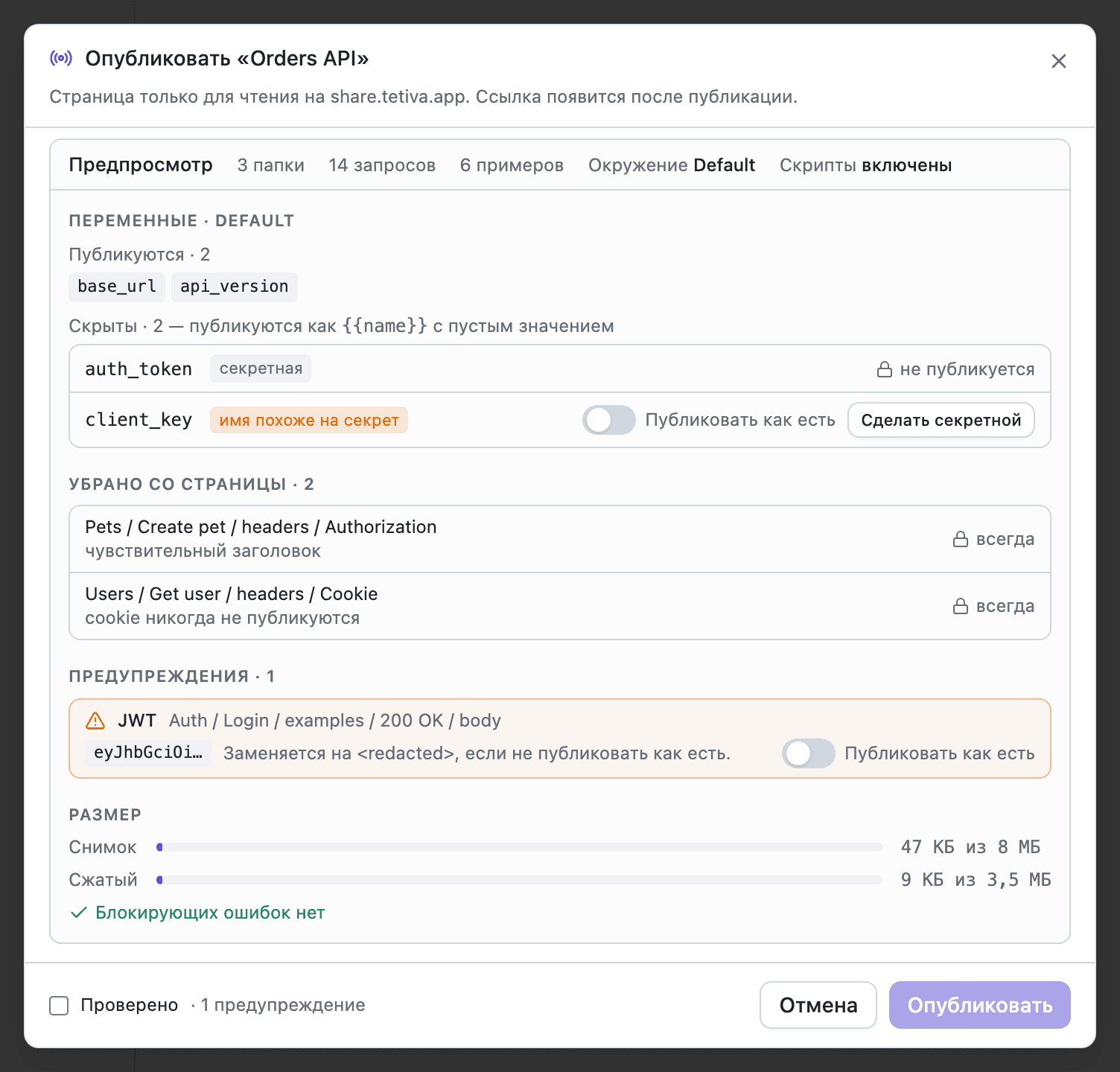
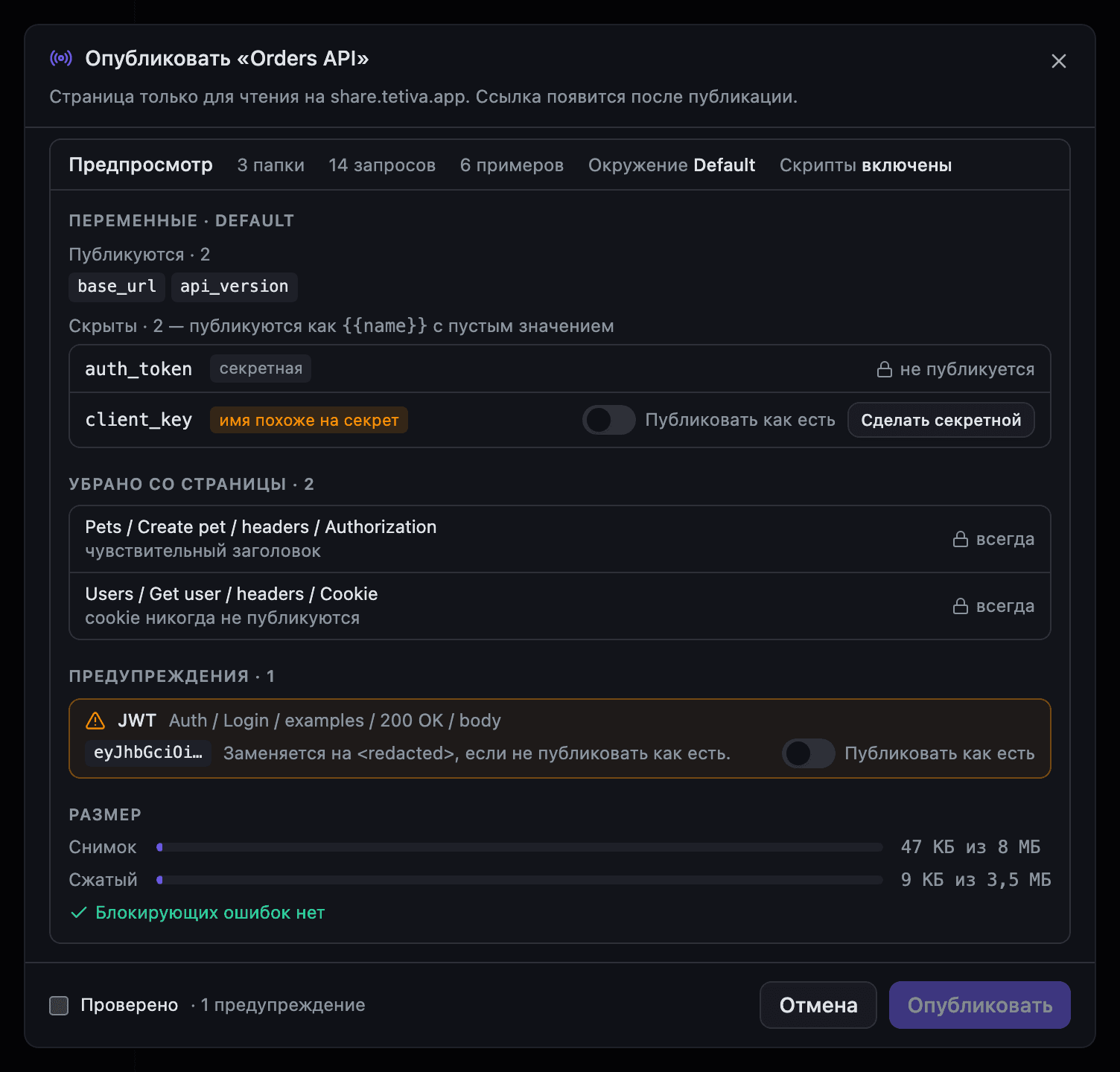
- Переменные. Секретная переменная всегда уходит как
{{имя}}с пустым значением. Так же по умолчанию прячутся переменные, на которые ссылаются секретные поля, и те, чьё имя похоже на секрет (token,password,keyи подобные). Такую переменную можно всё-таки опубликовать переключателем «Публиковать как есть» или пометить секретной в самом окружении кнопкой «Сделать секретной». - Убрано со страницы. Секретные поля авторизации уходят пустыми. У чувствительных заголовков, метаданных gRPC, параметров запроса и полей форм строка остаётся, а значение заменяется на
<redacted>; ссылки{{переменная}}в нём сохраняются. Cookie удаляются целиком. Логин и пароль, записанные прямо в URL, вырезаются, а{{переменные}}на их месте остаются. От пути к файлу остаётся имя. Переключателя «Публиковать как есть» у этих строк нет. - Предупреждения. Сканер проверяет весь снимок, с описаниями, примерами и скриптами, и ищет строки, похожие на учётные данные: JWT, ключи AWS, Stripe и Google API, токены GitHub, Slack и Telegram, закрытые ключи, Bearer-токены, секретные поля в телах запросов и URL. Найденное заменяется на
<redacted>, если у строки не включить «Публиковать как есть». Если есть предупреждения, опубликовать можно только после галочки «Проверено». - Размер. Снимок — до 8 МБ, сжатый — до 3,5 МБ. Если коллекция крупнее, опубликовать её нельзя, и предпросмотр назовёт самые большие примеры ответов.
Что видит читатель#
Читатель видит содержание с фильтром по имени или методу, описание коллекции и запросы: параметры, заголовки, тело, авторизация, метаданные, сообщения WebSocket, GraphQL-запрос с переменными, скрипты (если опубликованы) и примеры ответов. К каждому запросу есть пример кода: cURL, Python, JavaScript, Go, Java, C# и PHP, для gRPC — gRPCurl, для WebSocket — websocat и JavaScript. Секретные переменные окружения помечены «секретная, не публикуется». Длинные поля показаны не целиком, полностью они есть в скачанном файле.
Язык страницы по умолчанию — язык браузера, если это русский или английский, иначе язык приложения в момент публикации. В шапке — переключатели RU/EN и темы. «Скачать» отдаёт Tetiva JSON (открывается в Tetiva 1.2 и новее) или Postman JSON v2.1 — для Postman и старых версий Tetiva, но без запросов gRPC и WebSocket. На Free внизу страницы стоит плашка «Сделано в Tetiva», а в подвале у любой страницы есть «Пожаловаться».
Обновление и статистика#
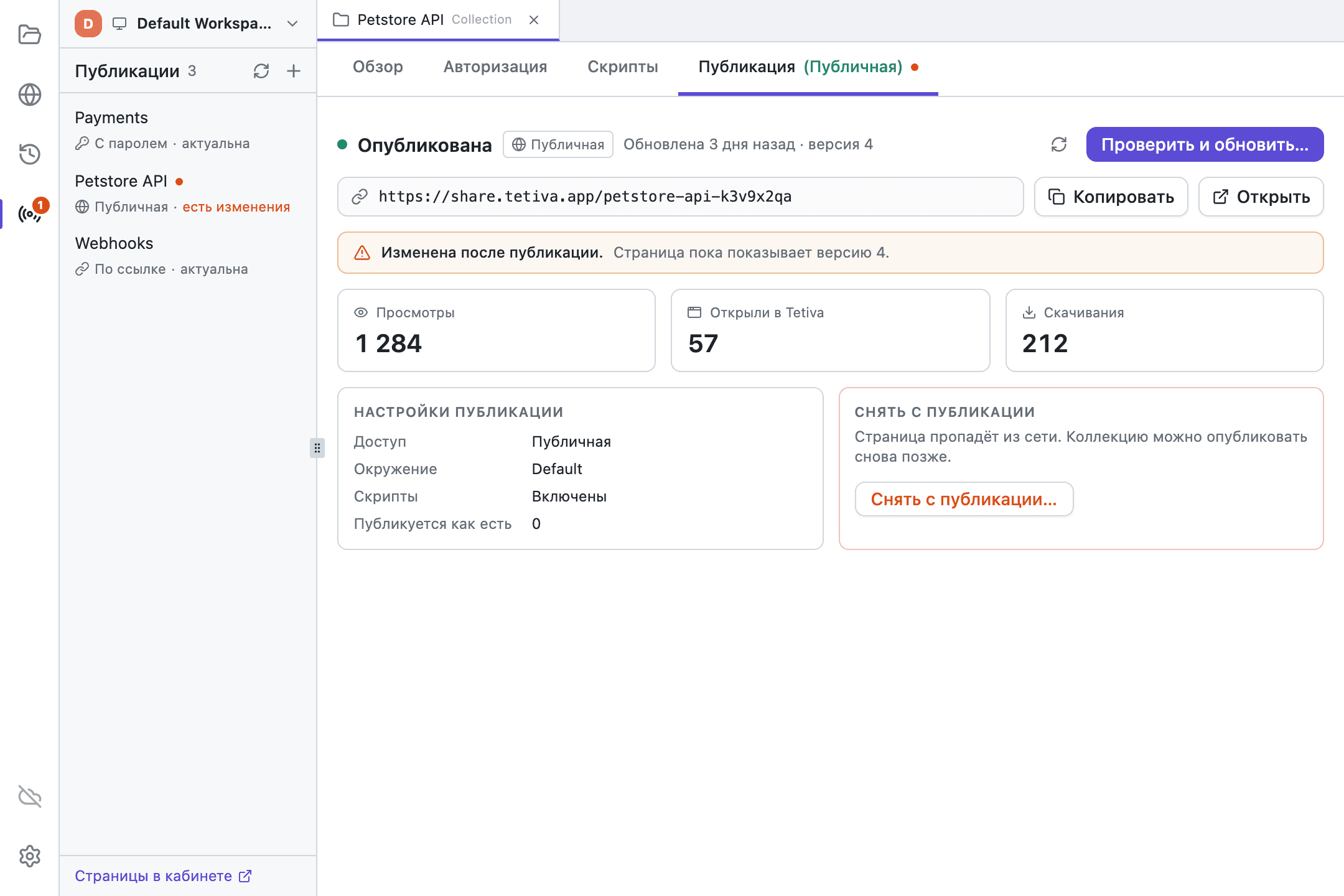
Правки коллекции попадают на страницу только после обновления. Вкладка «Публикация» показывает доступ, дату и номер версии, ссылку с кнопками «Копировать» и «Открыть», счётчики и настройки, с которыми публиковали. Если коллекция изменилась, там же написано «Изменена после публикации», у названия вкладки горит жёлтая точка, а кнопка «Проверить и обновить…» открывает диалог с предпросмотром новой версии.
«Просмотры» и «Скачивания» считают одного читателя на страницу раз в сутки. «Открыли в Tetiva» растёт, когда приложение загружает коллекцию по ссылке, ещё до того, как импорт подтвердили.
Все страницы воркспейса, включая опубликованные с другого устройства, собраны в панели «Публикации» слева. Число на её иконке показывает, сколько страниц не обновлены после изменений в коллекциях. Как устроена панель, описано в настройках.
Зачем команде одна ссылка вместо файлов коллекции в чате и как навести порядок за 15 минут, рассказано в статье «Коллекция final_v2».
Снять с публикации#
Кнопка «Снять с публикации…» — на той же вкладке. После подтверждения по ссылке будет «Коллекция не найдена». Если коллекцию опубликовать снова, страница вернётся по прежней ссылке. Без сети снять страницу нельзя.
Удаление опубликованной коллекции тоже снимает её страницу, о чём предупредит окно удаления. В локальном воркспейсе без сети приложение повторит снятие позже, строка в панели будет помечена «снимается». В облачном воркспейсе страницу снимет сервер, когда до него дойдёт удаление. Коллекцию, которую вложили в другую, тоже снимают с публикации.
Если страницу заблокировала платформа, вкладка покажет «Заблокировано платформой» и причину. Обновить такую страницу нельзя, снять можно; читатели видят «Коллекция не найдена».
Импорт по ссылке и «Открыть в Tetiva»#
Кнопка «Открыть в Tetiva» на странице передаёт приложению ссылку tetiva://import?slug=…. Она откроется, даже если Tetiva закрыта или ещё запускается. Если страницу открывали паролем, второй раз его не спросят. Если ничего не открылось, страница предложит скачать Tetiva или скопировать ссылку для импорта. Нужна Tetiva 1.2 или новее.
В приложении есть «Импорт по ссылке…» в меню кнопки импорта над деревом коллекций. Окно «Импорт по ссылке» принимает ссылку share.tetiva.app или slug, аккаунт не нужен. Пароль приложение не хранит и спрашивает при каждом импорте.
Любой импорт опубликованной коллекции, в том числе файла .tetiva.json через «Импорт из файла…», сначала показывает окно подтверждения. В нём видно, сколько в коллекции запросов и примеров, в какой воркспейс она встанет, какое окружение добавит, на какие хосты ходят запросы и какие в ней скрипты. Скрипты импортируются, только если отметить «Импортировать скрипты», по умолчанию галочка снята. Секретные переменные приходят пустыми, файловые поля не привязываются к путям на диске. Больше 8 МБ импортировать нельзя.
Тарифы#
- Free — одна публичная коллекция на владельца, с плашкой «Сделано в Tetiva».
- Pro, Team и Business — публикации без лимита и без плашки, доступ «По ссылке» и «С паролем».
Лимит Free заранее не показывается: следующая публикация получит отказ «В бесплатном тарифе — одна публичная коллекция», а внизу панели «Публикации» появится строка «Последняя публикация отклонена: лимит бесплатного плана.» Плашка зависит от текущего тарифа, так что после перехода на платный она пропадает и с опубликованных страниц. Цены — на странице тарифов.
Выключить публикацию#
Переключатель «Публикация в этом клиенте» в настройках прячет вкладку, пункты меню и панель «Публикации». Опубликованные страницы при этом остаются в сети.