Путь от установки до первого ответа — четыре шага: создайте коллекцию, создайте в ней запрос, впишите URL и нажмите Send. Запросы в Tetiva всегда живут внутри коллекции, поэтому начинать приходится с неё; всё остальное — как в любом API-клиенте. Ниже — маршрут для HTTP, отличия других протоколов описаны на их страницах.
1. Создайте коллекцию#
В шапке левой панели две кнопки: импорт («Импорт из файла…» и «Импорт по ссылке…») и + («Новая коллекция»). Нажмите +, введите имя, подтвердите. На пустой панели то же подсказывает надпись «Коллекций пока нет. Нажмите +, чтобы создать».
Коллекции вкладываются друг в друга, у каждой есть своё описание, авторизация и скрипты — см. Коллекции.
2. Создайте запрос#
Щёлкните по коллекции правой кнопкой (или наведите курсор и нажмите …) и выберите «Новый запрос». В диалоге выберите протокол — HTTP, gRPC, GraphQL или WebSocket, — введите имя и нажмите «Создать» или Enter.
Запрос сразу открывается вкладкой. Вкладки переключаются по Cmd/Ctrl+[ и Cmd/Ctrl+], а Cmd/Ctrl+1…9 прыгает на вкладку по номеру.
3. Отправьте запрос#
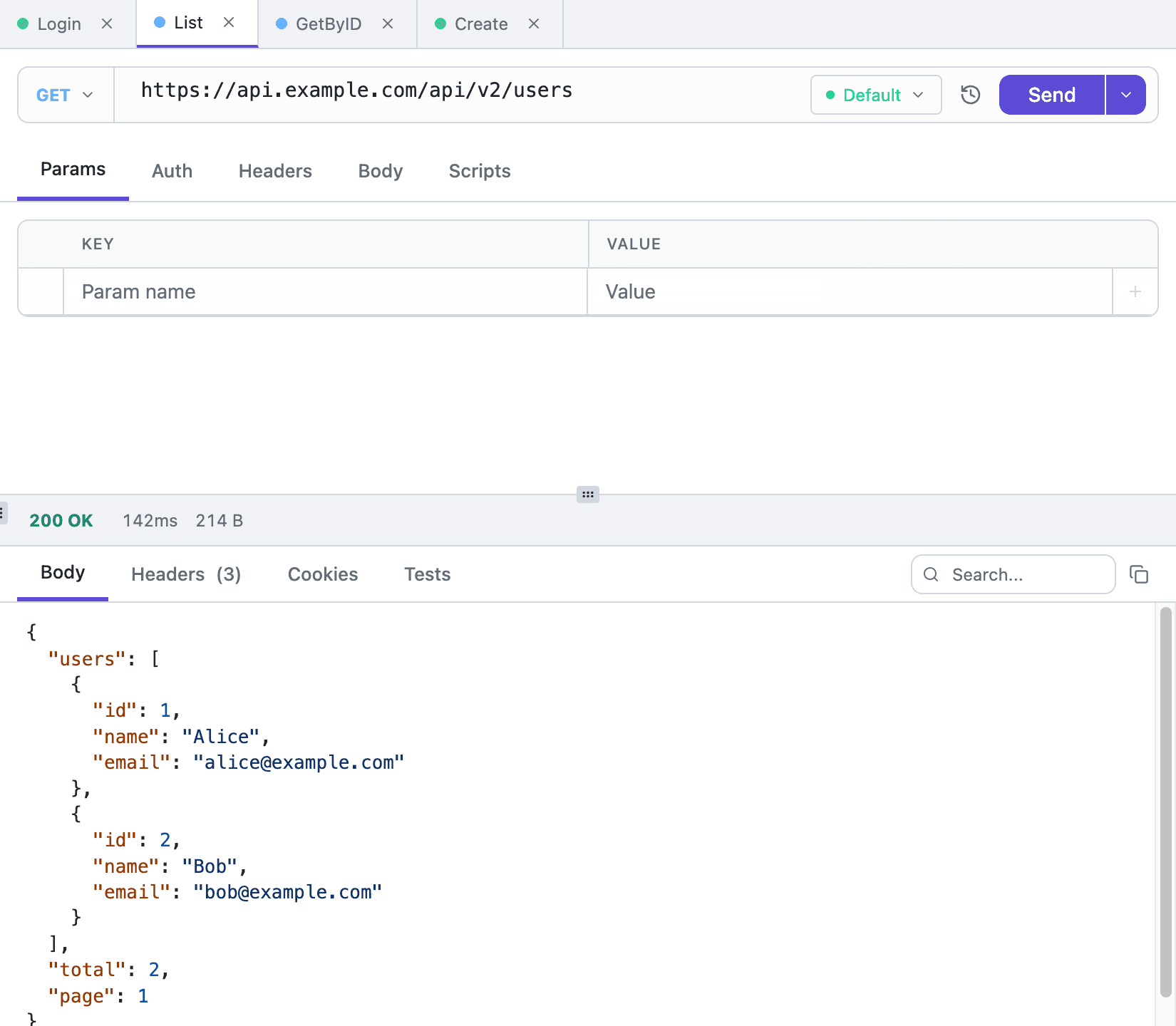
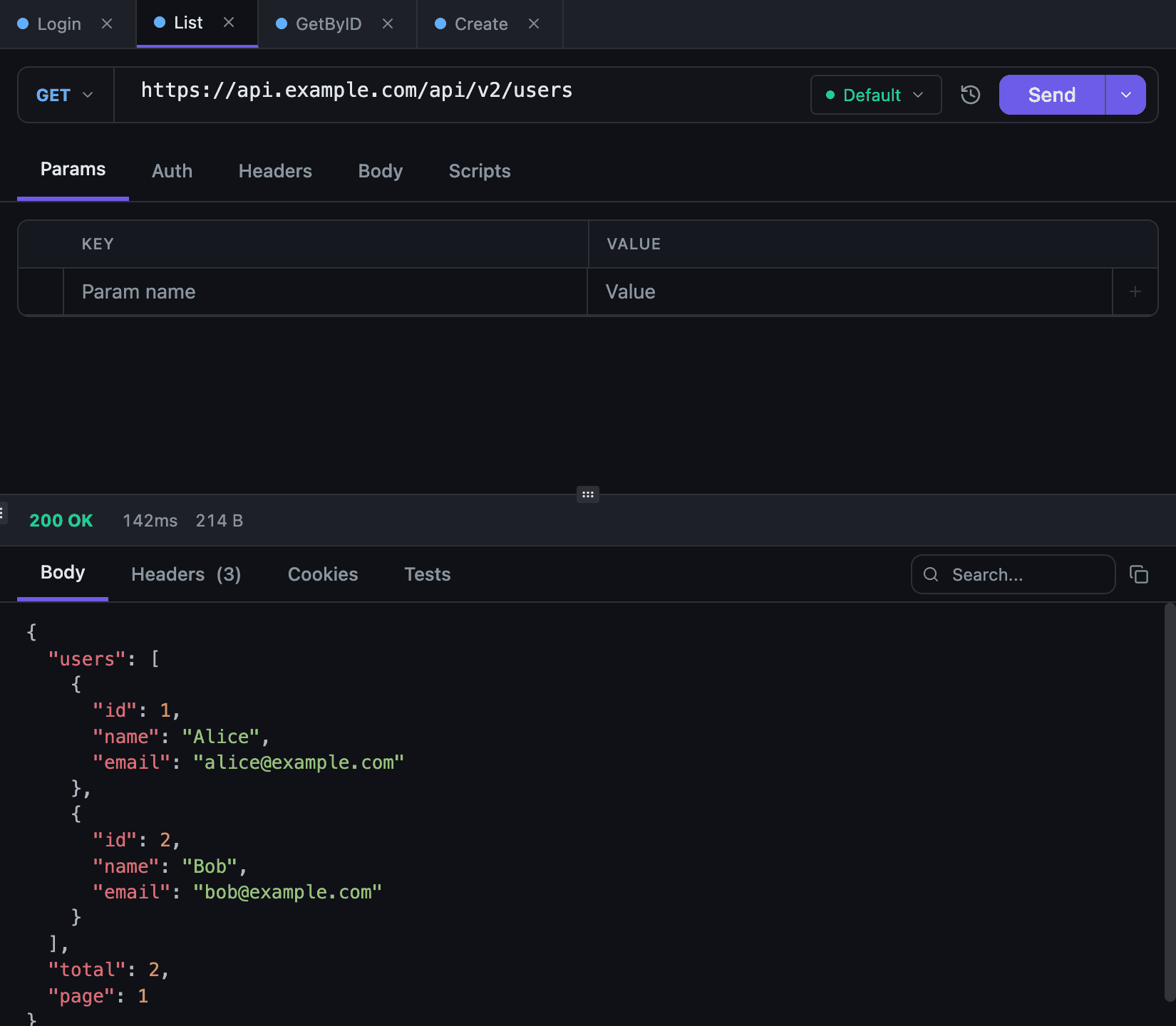
В строке запроса слева — метод (GET, POST, PUT, PATCH, DELETE, OPTIONS, HEAD), дальше поле URL, справа селектор окружения, история запроса и кнопка Send.
Впишите адрес, например https://api.github.com/repos/tetiva-app/client, и нажмите Send или Cmd/Ctrl+Enter. Тот же хоткей отправляет запрос в gRPC- и GraphQL-редакторах; у WebSocket свои кнопки Connect и Send.
Под строкой URL — вкладки запроса: Params, Auth, Headers, Body, Scripts, Docs. Бейджи на них показывают, что в запросе уже есть: число параметров в URL и заголовков, тип авторизации и тела, наличие скриптов, а точка на Docs — что у запроса есть описание. Открывать каждую вкладку, чтобы это вспомнить, не нужно.
4. Разберите ответ#
Панель ответа открывается справа. В её шапке — код статуса, время выполнения в миллисекундах и размер тела. Ниже четыре вкладки:
- Body — тело ответа с подсветкой и полем поиска;
- Headers — заголовки ответа, счётчик в заголовке вкладки;
- Cookies — что сервер положил в cookie-хранилище;
- Tests — результаты проверок из post-response скрипта, зелёные и красные.
Двоичные ответы (PDF, архивы, xlsx) клиент не пытается показать текстом — он предлагает сохранить файл. Подробности на странице Просмотр ответа.
5. Сохраните запрос#
Изменения в открытой вкладке живут до сохранения: нажмите Cmd/Ctrl+S. Кнопка Send работает и на несохранённом черновике, так что порядок «сначала попробовать, потом сохранить» ничего не ломает.
Что дальше#
- HTTP-запросы — параметры, заголовки, cookies.
- Окружения и переменные — вынести хост и токен в
{{base_url}}и{{token}}вместо копипасты. - Авторизация — Bearer, Basic, API Key, OAuth 2.0, JWT, Digest, AWS Signature и наследование от коллекции.
- Скрипты — pre-request, post-response и тесты.
- Горячие клавиши — полный список.