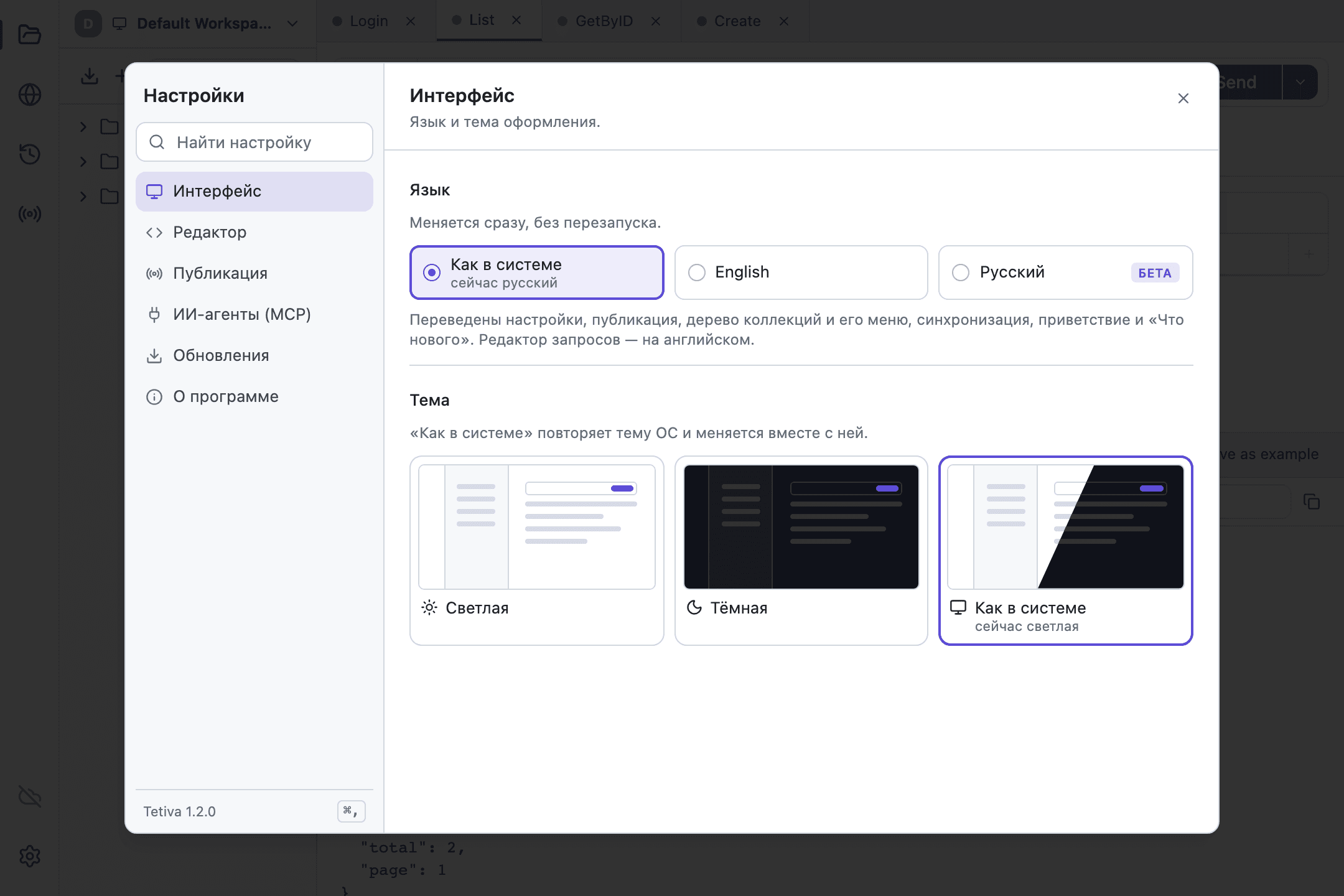
Все настройки Tetiva собраны в одном окне: Cmd/Ctrl+, или шестерёнка внизу панели слева — сочетание работает, даже когда не открыто ни одной вкладки. Кнопки «Сохранить» нет, изменения применяются сразу. Разделы перечислены слева: «Интерфейс», «Редактор», «Публикация», «ИИ-агенты (MCP)», «Обновления» и «О программе» (в английском интерфейсе — Interface, Editor, Publishing, AI agents (MCP), Updates и About). Под списком — номер установленной версии и то же сочетание клавиш.
Поиск над списком находит настройку и по русскому, и по английскому названию, на каком бы языке ни был интерфейс. Наберите «токен» — на экране останутся только строки про токен из раздела «ИИ-агенты (MCP)». У каждого раздела появится число совпадений, а разделы без совпадений побледнеют. Название самого раздела, например «Обновления», показывает его целиком. Первое нажатие Esc очищает поиск, второе закрывает окно.
Интерфейс#
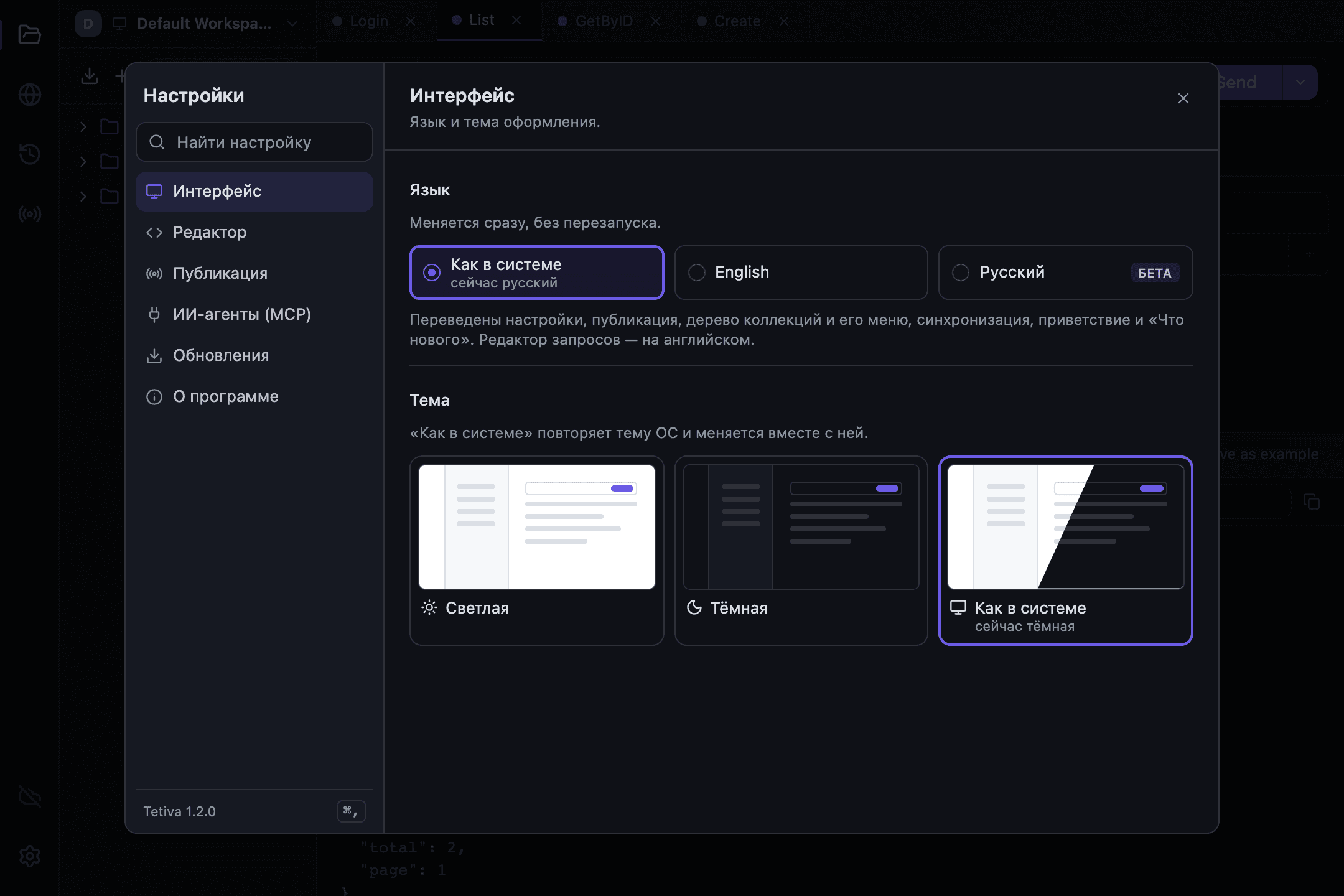
Язык: «Как в системе», English или «Русский» с пометкой «бета». «Как в системе» берёт язык операционной системы, и под кнопкой написано, какой именно. Язык меняется сразу, без перезапуска. На русский переведены настройки, всё, что связано с публикацией, дерево коллекций с поиском и контекстные меню коллекций, папок и запросов вместе с диалогами, которые из них открываются, «Обзор» коллекции и редактор описания, общий с вкладкой Docs запроса, импорт (меню, импорт по ссылке, окно подтверждения с заметками импортёров, ошибки и уведомления), окружения (окно «Окружения», список окружений и уведомления), история (панель, фильтры и просмотр записи), кнопки «Сравнить» и «В примеры» в строке статуса ответа, кнопки «Перед запросом» и «После ответа» в редакторе скриптов, окно синхронизации, панель «Публикации» и страницы, которые браузер показывает после входа в аккаунт или авторизации OAuth. Экран приветствия и «Что нового» тоже показываются на выбранном языке. Всё остальное в редакторе запросов и в приложении остаётся на английском. При входе через браузер, регистрации и публикации серверу уходит язык, выбранный здесь, а не язык системы.
Тема — три миниатюры: «Светлая», «Тёмная» и «Как в системе». По умолчанию выбрана последняя: приложение повторяет тему ОС и переключается вместе с ней, а под миниатюрой написано, какая тема сейчас. Тема применяется до первой отрисовки, и окно сразу открывается на её фоне: белом в светлой теме, почти чёрном в тёмной.
Редактор#
Две настройки, общие для всех редакторов кода и просмотра ответа: размер шрифта (12, 13, 14 или 16 пикселей, по умолчанию 13) и перенос строк, включённый изначально. Небольшой пример JSON под ними сразу показывает, как это выглядит. Они действуют и на тело запроса, и на скрипты, и на просмотр ответа — переоткрывать вкладки не нужно. Размер остального интерфейса не меняется.
Публикация#
В разделе один переключатель — «Публикация в этом клиенте», по умолчанию включён. Если его выключить, из приложения пропадёт всё, что связано с публикацией: вкладка публикации у коллекции, пункты публикации в меню коллекции и панель «Публикации». В списке разделов рядом с «Публикацией» появится пометка «выкл.». Переключатель действует только на этот клиент: уже опубликованные страницы остаются в сети. Если сервер сообщает приложению адрес веб-кабинета, рядом с переключателем есть ссылка на ваши страницы в нём.
Пока публикация включена, на панели слева есть «Публикации» — иконка под историей. Там перечислены опубликованные коллекции текущего воркспейса, включая опубликованные с другого устройства: у каждой видно, кому открыта страница и актуальна ли она. Число на иконке показывает, сколько коллекций изменилось после публикации. Клик по строке открывает вкладку публикации этой коллекции. При наведении появляются кнопки «Копировать ссылку» и «Открыть страницу», а у устаревшей страницы ещё и «Обновить…». Как опубликовать коллекцию и что попадёт на страницу, описано на странице Публикация коллекции.
ИИ-агенты (MCP)#
Раздел начинается со схемы: ИИ-агент → MCP-сервер с его адресом → ваши коллекции и окружения. На стрелке к серверу написано «токен» или «без токена» — смотря по тому, включён ли «Требовать токен». Дальше идут строки:
- MCP-сервер — состояние («Работает» или «Остановлен») и переключатель, который включает сервер.
- Подключить агента — три пресета: Claude Code, Cursor и «Только URL», и кнопка «Скопировать конфиг»: она кладёт в буфер готовый фрагмент, уже с токеном. Строка ниже подсказывает, как выбранный клиент передаёт токен: Claude Code и Cursor — в заголовке
Authorization: Bearer, «Только URL» — в адресе как?token=…. «Показать конфиг» разворачивает сам фрагмент. - Токен доступа — скрытое значение, две иконки с подписями во всплывающих подсказках («Показать токен» и «Скопировать токен») и кнопка «Сменить». Смена токена — в два клика: первый на четыре секунды превращает кнопку в «Подтвердить» и предупреждает, что новый токен отключит всех агентов, у которых записан старый.
- Требовать токен — включён по умолчанию. Выключается тоже в два клика, и пока проверка выключена, под строкой висит предупреждение: любой процесс на компьютере, включая вкладку браузера, может читать коллекции и переменные и слать запросы от вашего имени.
- Адрес — по умолчанию
127.0.0.1:9300. Для адреса, доступного из сети, раздел покажет отдельное предупреждение.
Включение сервера и смена адреса вступают в силу после перезапуска, настройки токена — сразу; когда нужен перезапуск, раздел так и пишет. Если MCP задан переменными окружения, поля заблокированы и помечены «Задано переменными окружения». Подробно — на странице MCP-сервер.
Обновления#
«Проверять автоматически» включено по умолчанию: приложение читает манифест api.tetiva.app/updates/latest.json при запуске и пока оно открыто, но не чаще раза в сутки. «Скачивать обновления автоматически» тоже включено по умолчанию: новая версия скачивается в фоне, как только нашлась. На Linux этого переключателя нет, там обновления ставит apt.
Блок «Что отправляет проверка» показывает этот обмен целиком: один запрос GET за latest.json?v=1.2.1&os=darwin и ответ с номером последней версии и ссылкой на скачивание. Два параметра — это версия приложения и операционная система, а в User-Agent только Tetiva/ и номер версии. Ни аккаунт, ни коллекции, ни настройки не отправляются. Если автопроверку выключить, ничего не уходит, пока вы сами не нажмёте «Проверить сейчас», — блок напомнит и об этом. На macOS и Windows последняя строка блока называет адрес, с которого скачивается само обновление: s3.twcstorage.ru.
В строке «Проверка обновлений» видно, когда проверяли в последний раз. Кнопка «Проверить сейчас» проверяет вручную — пока идёт проверка, на ней написано «Проверяем…», — а строка состояния под ней говорит, что произошло: «У вас последняя версия», ход скачивания в процентах с кнопкой «Отменить», «Tetiva X.Y.Z скачана и проверена» с кнопкой «Перезапустить для обновления» или причину ошибки с кнопкой «Повторить» и ссылкой на страницу загрузки. Ошибку приложение никогда не выдаёт за «всё актуально». Если скачивание выключено, у найденной версии будет кнопка «Скачать»; на Linux вместо неё команда apt с кнопкой копирования или команды, которые подключают репозиторий Tetiva. Пока новая версия ждёт, точка горит у раздела «Обновления» и на шестерёнке в панели слева, а внизу боковой панели появляется карточка с теми же кнопками. Вручную обновление больше ставить не нужно; весь цикл описан в разделе Установка.
О программе#
Здесь номер установленной версии — его стоит указывать, когда вы пишете об ошибке, — и три кнопки. «Открыть» рядом с «Что нового» показывает заметки к вашей версии: они встроены в приложение и работают без сети. «Показать приветствие» закрывает настройки и заново показывает экран первого запуска с выбором «работать локально» или «подключить аккаунт» и коротким туром. «Документация» ведёт в эти доки. Внизу раздела напоминание: настройки хранятся на этом устройстве и не синхронизируются.
Где лежат данные#
Приложение хранит всё в SQLite-файле ~/.tetiva/data.db (на Windows — %USERPROFILE%\.tetiva). Рядом с ним лежат служебные файлы WAL. Внутри базы: воркспейсы, коллекции, запросы, окружения и переменные, история, cookie-jar, очередь синхронизации и настройки MCP.
Каталог переопределяется переменной окружения TETIVA_DATA_DIR; прежнее имя GOPHERCOURIER_DATA_DIR продолжает работать как запасное. Если на машине остался каталог ~/.gophercourier от прежнего названия приложения, он переименовывается в ~/.tetiva при первом запуске — переносить данные руками не нужно.
Не всё живёт в этом каталоге. Тема, язык, размер шрифта, перенос строк, переключатель публикации и отметки о просмотренных заметках хранятся отдельно, в хранилище встроенного браузера: вместе с базой они не переезжают и между устройствами не синхронизируются. Refresh-токен синхронизации лежит в системной связке ключей под именем сервиса tetiva, с резервной копией в базе на случай, если связка недоступна.
Логи#
Tetiva пишет логи в стандартный вывод в формате JSON. Отдельного файла логов нет — чтобы их увидеть, приложение нужно запустить из терминала. Как это сделать на macOS и Windows и что прикладывать к сообщению о баге, описано на странице Решение проблем.